


공유기 2대 설치 방법을 찾는 분들은 보통 집이 넓거나, 방이 여러 개이거나, 사무실처럼 동시에 많은 기기가 인터넷을 사용하는 환경에 계신 경우가 많습니다. 공유기 1대만으로는 신호가 약해지는 음영 지역이 생기거나, 속도가 불안정해지는 문제가 자주 발생합니다. 이럴 때 공유기를 추가로 설치하면 와이파이 커버리지를 넓히고, 전체 네트워크 품질을 안정적으로 유지할 수 있습니다.
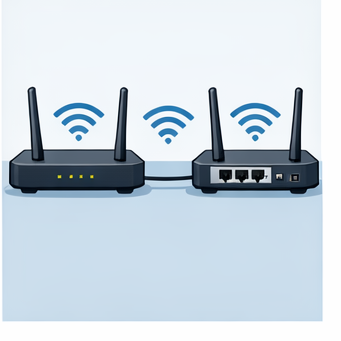
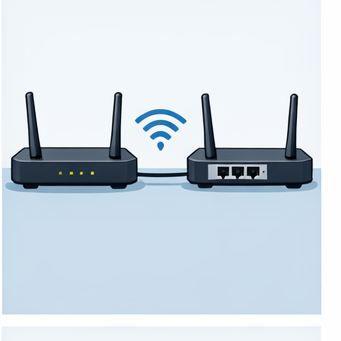
공유기 2대 설치는 크게 직렬 연결 방식과 확장(AP) 방식으로 나뉩니다. 직렬 연결은 첫 번째 공유기가 메인 역할을 하고, 두 번째 공유기가 서브 역할을 하며 네트워크를 확장하는 구조입니다. 확장 방식은 두 번째 공유기를 무선 또는 유선으로 연결해 와이파이 신호만 넓혀주는 형태입니다. 목적과 환경에 따라 선택이 달라집니다.
! 핵심 개념: 메인 공유기는 인터넷 회선을 직접 연결하고, 서브 공유기는 신호 확장 또는 추가 네트워크 역할을 합니다.
! 주의 사항: 설정 방법을 잘못 선택하면 인터넷이 끊기거나 IP 충돌이 발생할 수 있습니다.
공유기 2대 설치 전 반드시 확인해야 할 준비 사항
공유기 2대 설치 전에 몇 가지를 미리 점검하면 설치 과정이 훨씬 수월해집니다. 먼저 현재 사용 중인 인터넷 회선 종류를 확인해야 합니다. 대부분의 가정에서는 광랜이나 케이블 인터넷을 사용하며, 이 경우 메인 공유기에는 반드시 WAN 포트를 사용해 연결해야 합니다.
다음으로 두 공유기의 모델과 기능을 확인합니다. 최근 공유기들은 AP 모드, 브리지 모드, 리피터 모드를 지원하는 경우가 많습니다. 이런 기능이 있다면 설정이 간편해집니다. 또한 공유기 간 연결을 위해 LAN 케이블(CAT5e 이상)을 준비하시는 것이 안정성 면에서 가장 좋습니다.
! 필수 준비물: 공유기 2대, LAN 케이블 1~2개, 설정용 PC 또는 스마트폰
! 권장 사항: 두 공유기의 관리자 페이지 주소와 초기 비밀번호를 미리 확인해 두세요.
공유기 2대 유선 연결 설치 방법(가장 안정적인 방식)
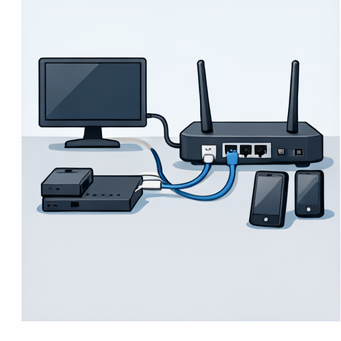
공유기 2대 설치 방법 중 가장 안정적인 것은 유선 연결 방식입니다. 이 방법은 속도 저하가 거의 없고, 설정 후 관리도 쉽습니다. 먼저 인터넷 회선을 메인 공유기의 WAN 포트에 연결합니다. 이후 메인 공유기의 LAN 포트와 서브 공유기의 LAN 포트를 LAN 케이블로 연결합니다.
서브 공유기 설정 시 가장 중요한 점은 DHCP 기능을 끄는 것입니다. DHCP가 두 대에서 동시에 켜져 있으면 IP 충돌로 인터넷이 정상 작동하지 않습니다. 서브 공유기의 관리자 페이지에 접속해 DHCP 서버를 비활성화하고, IP 주소를 메인 공유기 대역과 맞춰 수동으로 지정합니다.
! 설정 순서
! 1단계: 메인 공유기 WAN → 인터넷 회선 연결
! 2단계: 메인 LAN → 서브 LAN 케이블 연결
! 3단계: 서브 공유기 DHCP 비활성화
! 4단계: 서브 공유기 IP 수동 설정(예: 192.168.0.2)
공유기 2대 무선 확장(AP·리피터) 설치 방법
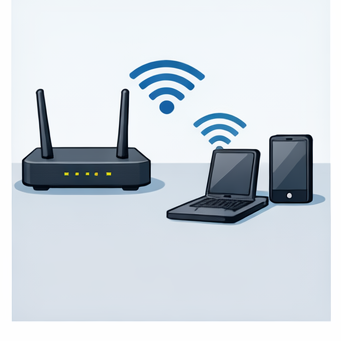
랜선을 설치하기 어려운 환경에서는 무선 확장 방식이 유용합니다. 이 방식은 서브 공유기를 AP 모드 또는 리피터 모드로 설정해 메인 공유기의 와이파이 신호를 받아 다시 뿌려주는 구조입니다. 설치는 비교적 간단하지만, 유선 방식에 비해 속도 저하가 발생할 수 있습니다.
설정 방법은 서브 공유기 관리자 페이지에서 무선 확장 또는 리피터 메뉴를 선택하고, 메인 공유기의 와이파이를 검색해 연결하는 방식입니다. 이후 와이파이 이름(SSID)을 동일하게 설정하면 이동 중에도 자동으로 신호가 강한 쪽으로 연결되어 편리합니다.
! 추천 환경: 랜선 설치가 불가능한 복층, 임시 사무실
! 주의 사항: 벽이나 문이 많으면 신호 감쇠가 커질 수 있습니다.
공유기 2대 설치 후 최적화 설정과 문제 해결 팁
공유기 2대 설치 방법을 적용한 후에는 최적화 설정을 통해 체감 속도를 더욱 높일 수 있습니다. 우선 와이파이 채널을 자동이 아닌 수동으로 설정해 주변 간섭을 줄이는 것이 좋습니다. 2.4GHz와 5GHz를 함께 사용하는 듀얼 밴드 환경이라면, 기기 특성에 맞게 분리 설정을 권장드립니다.
인터넷이 끊기거나 속도가 느릴 경우, 가장 먼저 IP 충돌 여부와 DHCP 설정을 다시 확인해 보세요. 또한 펌웨어 업데이트를 통해 공유기 성능이 개선되는 경우도 많습니다.
! 필수 점검: DHCP 중복 여부 확인
! 권장 설정: 5GHz는 가까운 거리, 2.4GHz는 먼 거리용으로 사용
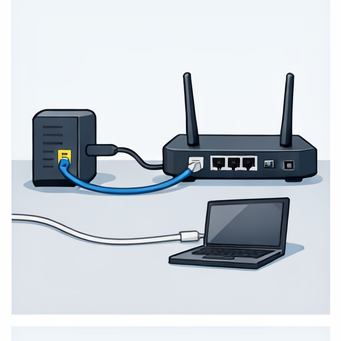

공유기 2대 설치 관련 FAQ
Q. 공유기 2대 설치하면 인터넷 요금이 추가되나요?
아닙니다. 공유기를 추가로 설치해도 인터넷 요금은 변하지 않습니다. 단, 공유기 구매 비용은 별도입니다.
Q. 서로 다른 브랜드 공유기도 함께 사용할 수 있나요?
네, 가능합니다. 다만 설정 메뉴 이름이 다를 수 있으므로 설명서를 참고하시는 것이 좋습니다.
Q. 가장 추천하는 설치 방식은 무엇인가요?
속도와 안정성을 중시한다면 유선 연결 방식이 가장 좋습니다.
공유기 2대 설치에 도움 되는 외부 사이트
공유기 설정과 네트워크 기초를 더 자세히 알고 싶다면 제조사 공식 가이드를 참고하시면 도움이 됩니다. 예를 들어 ipTIME 공유기 사용자는 공식 고객지원 페이지에서 상세한 설치 설명을 확인할 수 있습니다.
ipTIME 고객지원 페이지에서는 모델별 설정 방법과 문제 해결 가이드를 제공하고 있습니다.
https://iptime.com/iptime
또한 네트워크 기본 개념을 이해하고 싶다면 한국인터넷진흥원(KISA)에서 제공하는 정보도 참고하실 수 있습니다.
https://www.kisa.or.kr
24인치 모니터 가로 세로 크기 | 책상 배치부터 해상도 선택까지
24인치 모니터 가로세로 크기는 화면의 대각선 길이 24인치(약 61cm)를 기준으로 결정됩니다. 여기서 중요한 점은 인치가 가로 길이를 의미하는 것이 아니라, 화면 모서리에서 반대편 모서리까지
seobei.tistory.com
모니터 해상도 맞추기 | 화면이 흐릴 때부터 최적 설정까지
모니터 해상도 맞추기는 화면에 표시되는 가로×세로 픽셀 수를 사용 환경에 맞게 조정하는 작업을 의미합니다. 해상도가 맞지 않으면 글자가 흐릿해 보이거나 화면이 늘어나 보이고, 눈의 피로
seobei.tistory.com
'기타 정보' 카테고리의 다른 글
| 24인치 모니터 가로 세로 크기 | 책상 배치부터 해상도 선택까지 (0) | 2026.03.04 |
|---|---|
| 카카오톡 업데이트 방법 | 안드로이드·아이폰 최신 기능까지 한 번에 (0) | 2026.03.02 |
| 우리은행 1년정기예금 금리 | 가입 전 꼭 알아야 할 포인트 (0) | 2026.03.01 |
| 저축은행 정기예금 금리비교 | 이자 수익 높이는 방법 (0) | 2026.02.28 |
| 정기적금 금리높은곳 | 찾는 방법과 은행별 금리 비교 (0) | 2026.02.28 |


